Przeczytaj instrukcję lub zobacz film
1. Wchodzimy na stronę portalu (https://portal.ka.edu.pl), klikamy „Logowanie”, a następnie „Zaloguj”

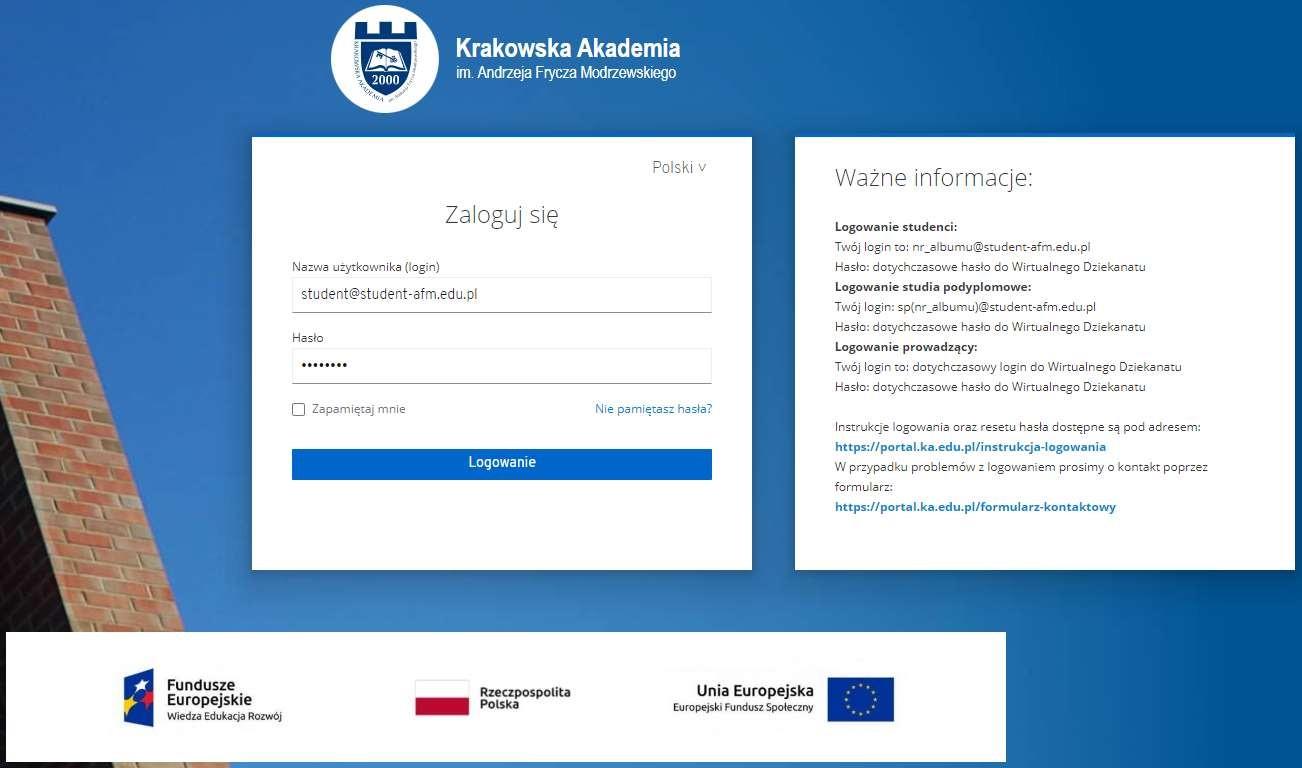
2. Wpisujemy nazwę użytkownika, hasło i klikamy „Logowanie”
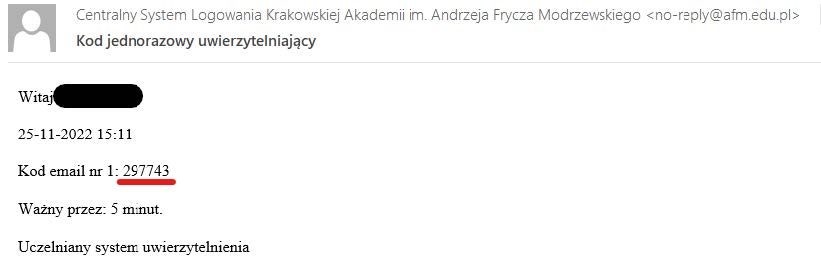
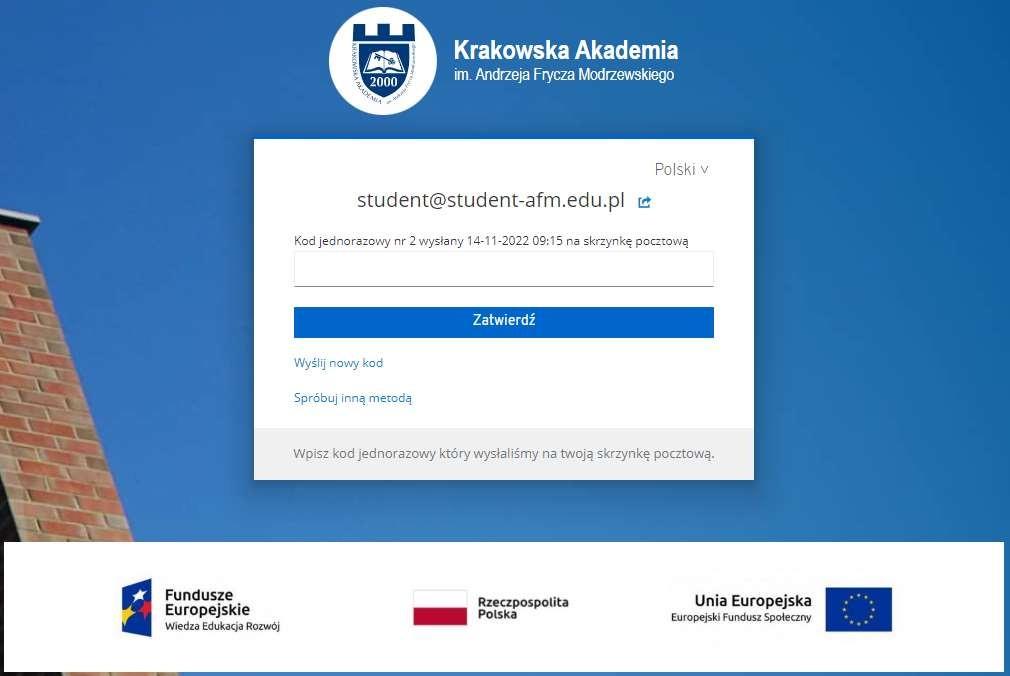
3. Po chwili powinieneś otrzymać maila, który zawiera jednorazowy kod do logowania
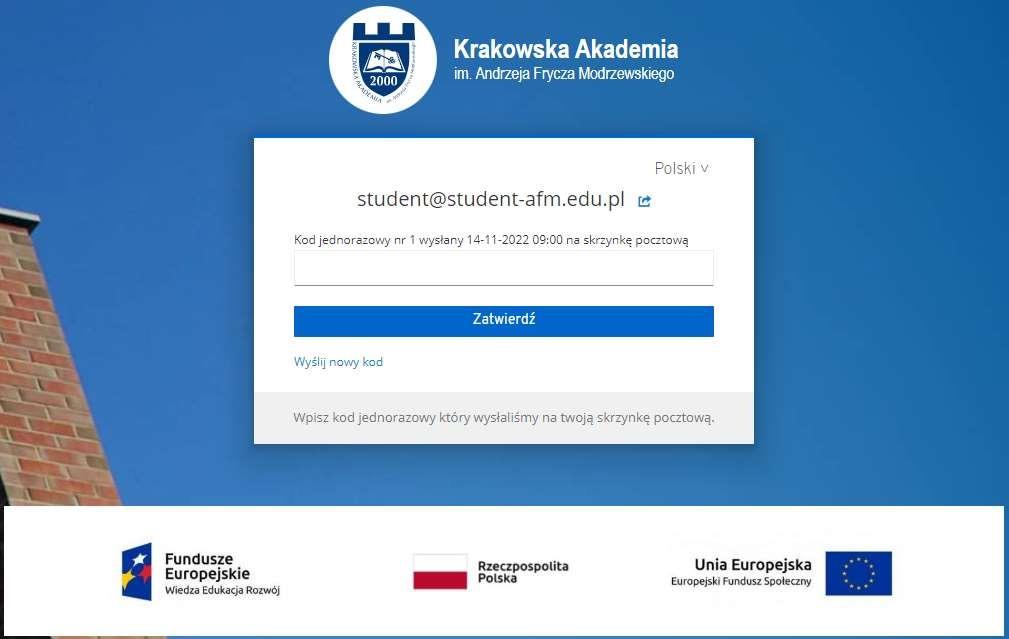
4. Wpisujemy kod jednorazowy wysłany na prywatną pocztę elektroniczną i klikamy „Zatwierdź”
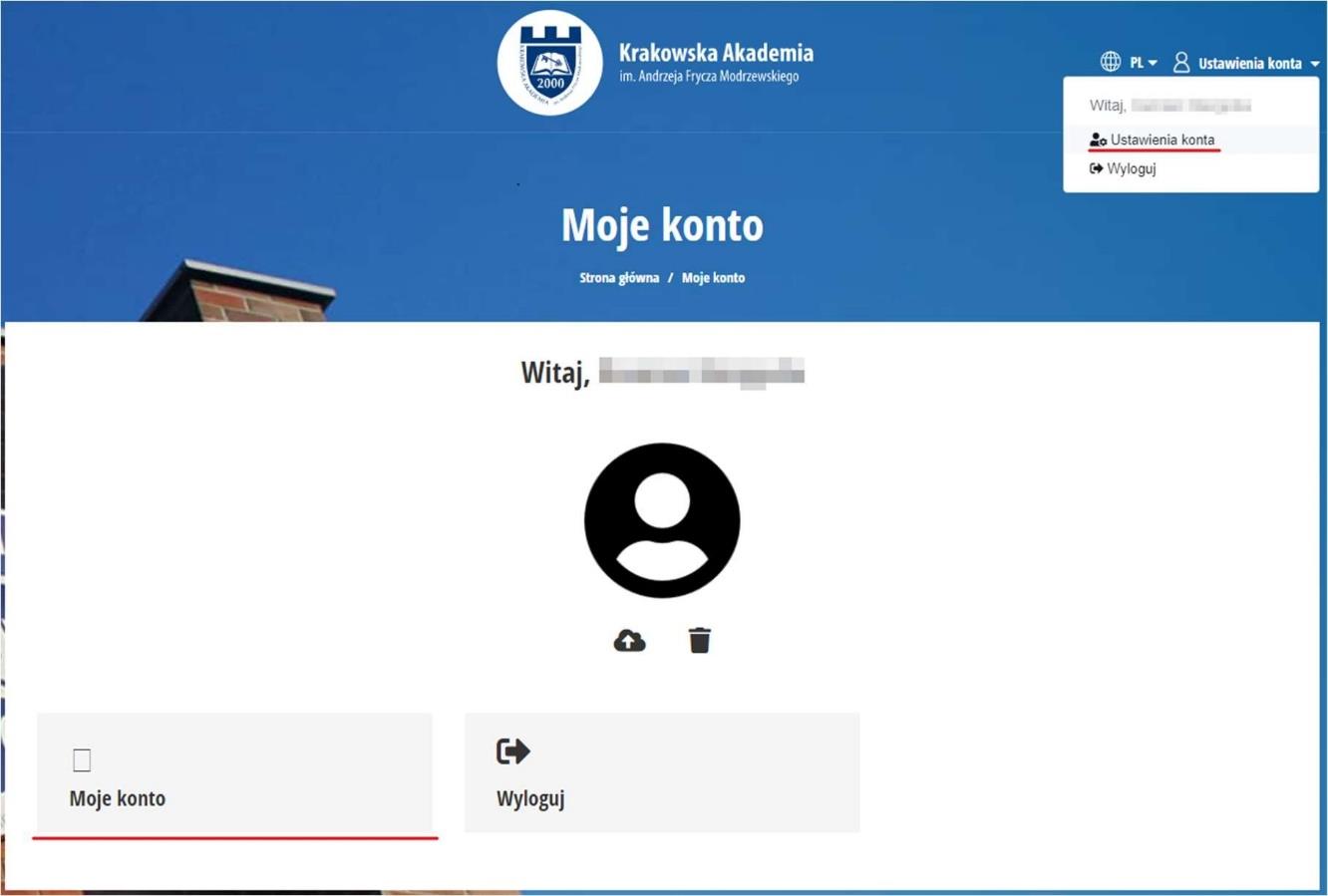
5. Klikamy w prawym górnym rogu strony „Ustawienia konta”, a następnie wybieramy z listy „Ustawienia konta” i klikamy w lewym dolnym rogu strony przycisk „Moje konto”
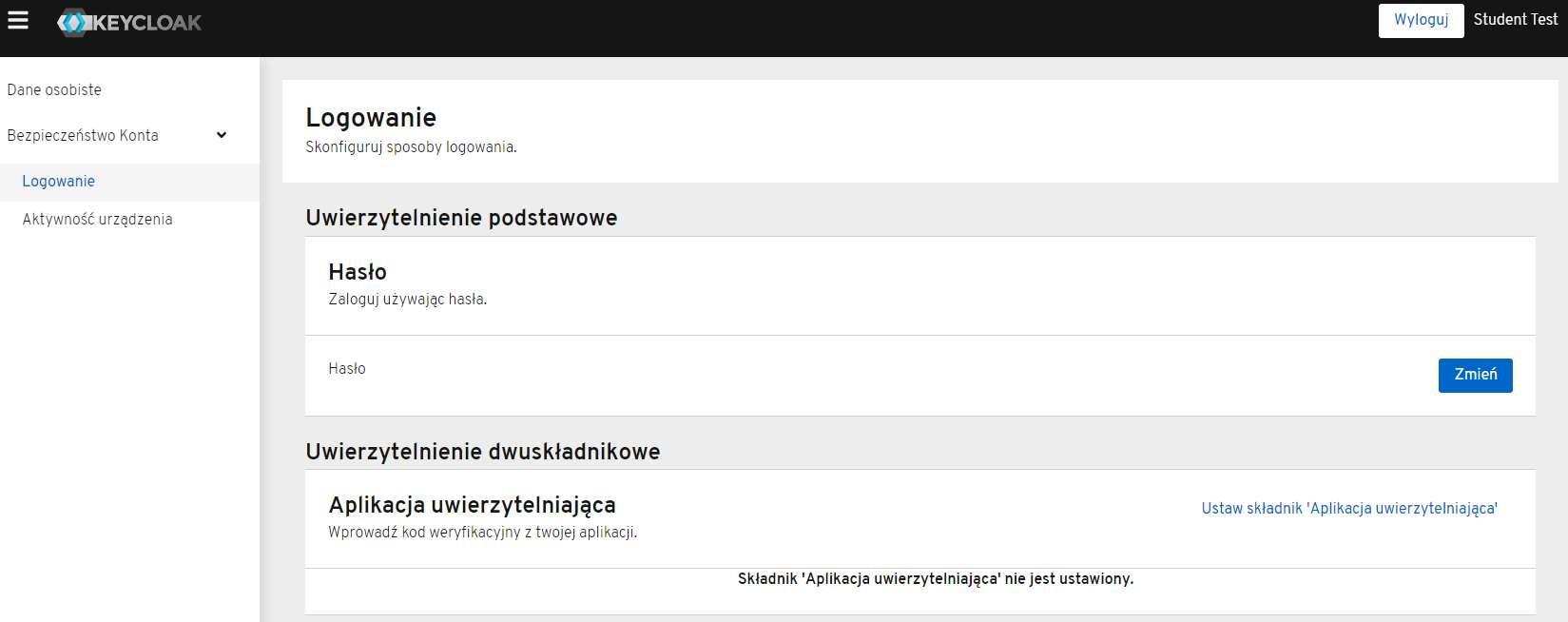
6. Klikamy „Ustaw składnik ‘Aplikacja uwierzytelniająca’”

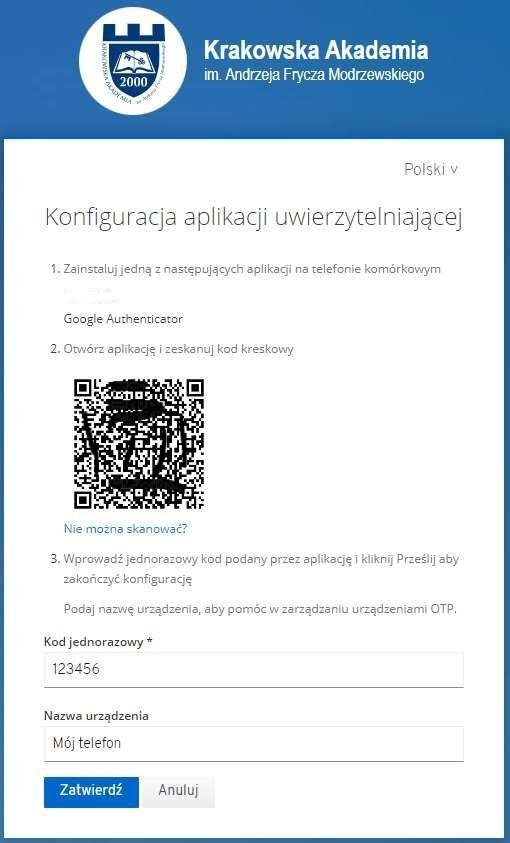
7. Postępujemy zgodnie z instrukcją wyświetloną na stronie
Informacja: Wspierane są aplikacje kodów jednorazowych - instalujemy dowolną z nich (sugerujemy Google Authenticator):
Google Authenticator:
• POBIERZ – ANDROID
• POBIERZ - IOS
Microsoft Authenticator:
• POBIERZ – ANDROID
• POBIERZ - IOS
8. Klikamy Wyloguj

Po wykonaniu opisanych powyżej kroków logowanie z użyciem kodów jest aktywne.
Informacja: Domyślnie kody jednorazowe wysyłane są na prywatną pocztę elektroniczną. Po skonfigurowaniu aplikacji kodów jednorazowych na telefonie komórkowym domyślny sposób logowania zostaje przełączony na kody jednorazowe wygenerowane w aplikacji na telefonie komórkowym.
1. Przechodzimy na stronę portalu (https://portal.ka.edu.pl), klikamy „Logowanie”, a następnie „Zaloguj”

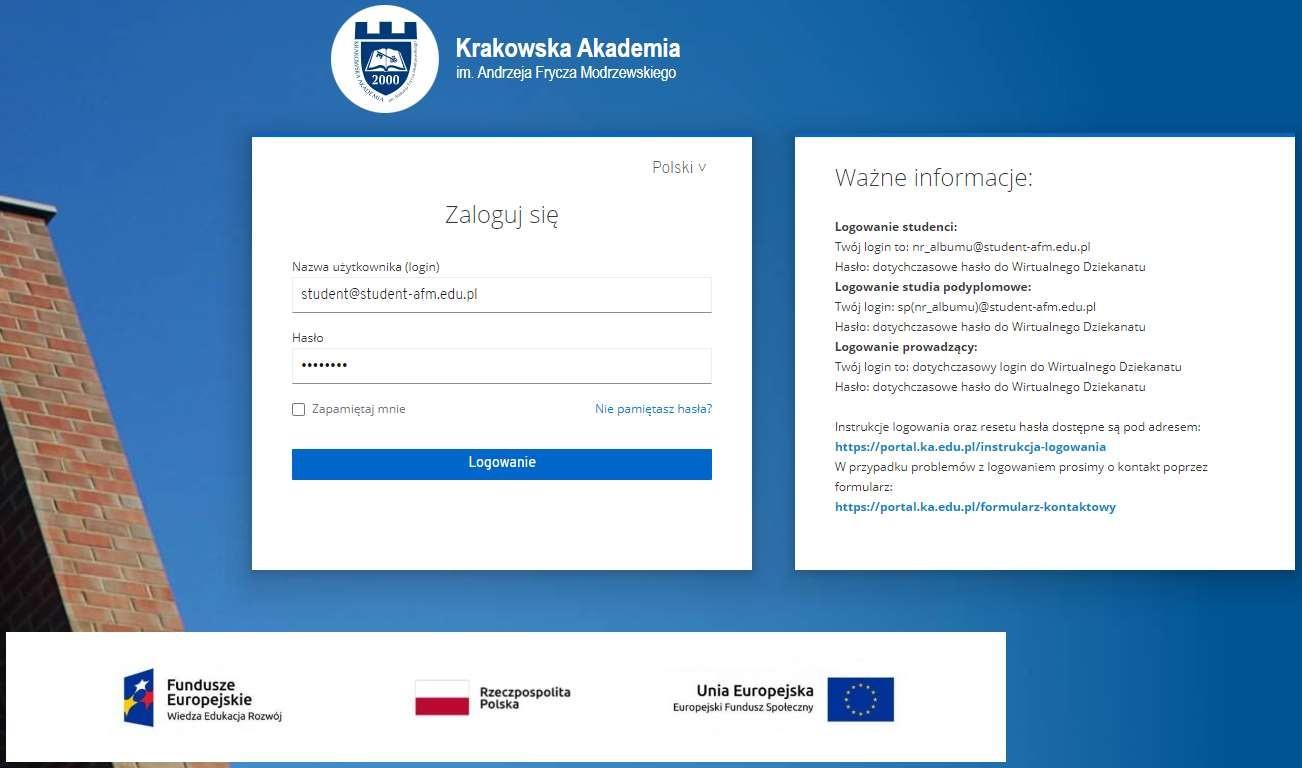
2. Wpisujemy nazwę użytkownika, hasło i klikamy „Logowanie”
3. Wpisujemy kod jednorazowy z aplikacji znajdującej się na telefonie komórkowym (wcześniej skonfigurowanej)
Informacja: Wspierane są trzy aplikacje kodów jednorazowych: Google Authenticator, Microsoft Authenticator, FreeOTP Authenticator.
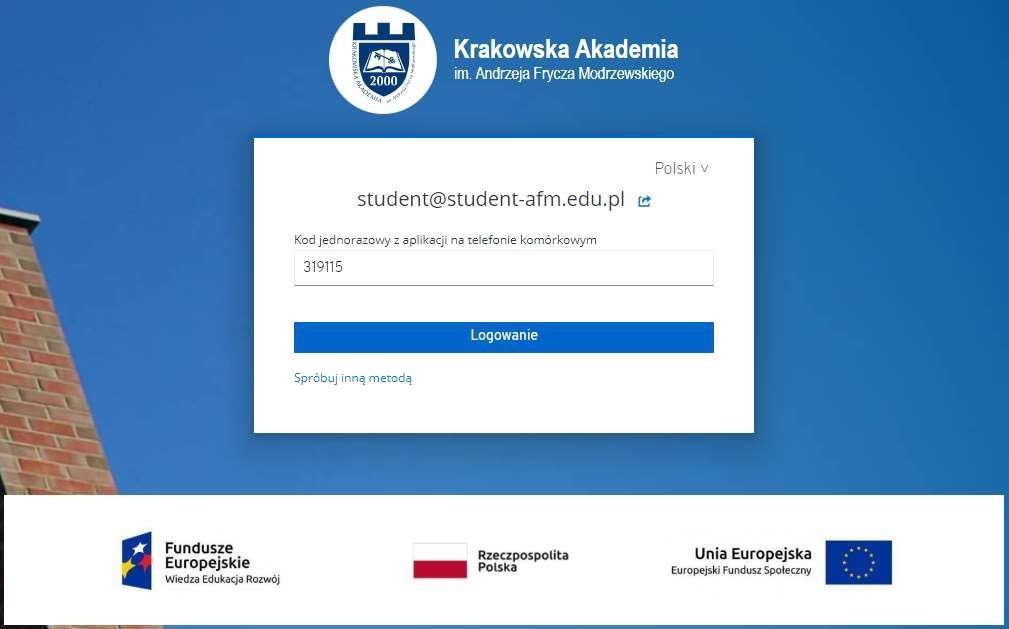
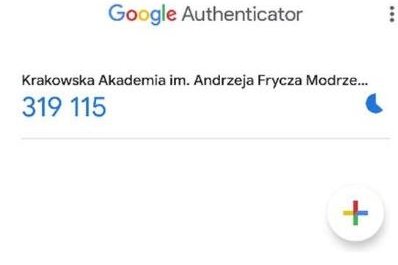
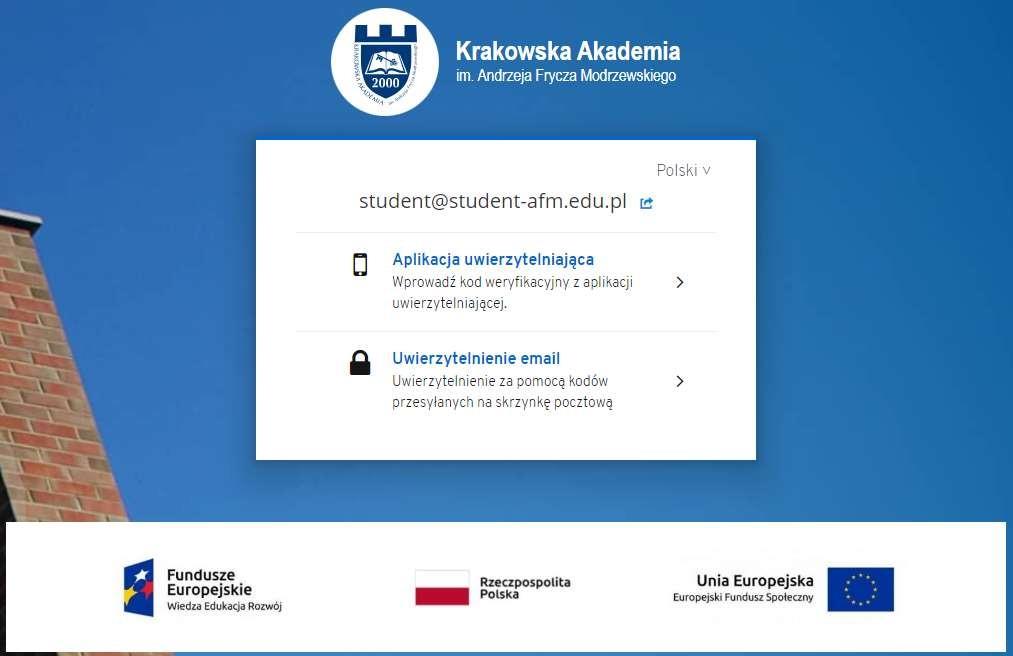
Po zakończeniu procesu konfiguracji, podczas kolejnych logowań do systemu uczelnianego w momencie wpisywania kodu jednorazowego z telefonu komórkowego mamy możliwość zalogowania się z wykorzystaniem kodu przesłanego na pocztę elektroniczną za pomocą przycisku „Spróbuj inną metodę” i wybranie z listy „Uwierzytelnienie email”.
Uniwersytet Andrzeja Frycza Modrzewskiego w Krakowie - uafm.edu.pl. Kontakt | Polityka prywatności. Wszelkie prawa zastrzeżone.